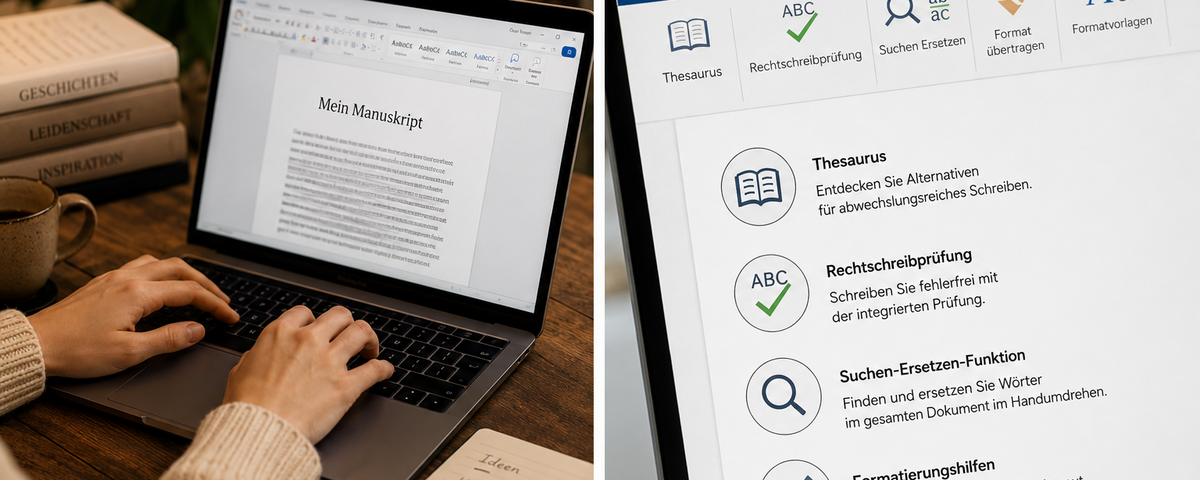
Wenn Sie ein Buch schreiben und veröffentlichen möchten, führt heute praktisch kein Weg mehr dran vorbei: Der Text muss digitalisiert werden. Der erste kreative Schaffensprozess kann natürlich immer noch mit der Hand erfolgen, doch es wird im Laufe der Arbeiten erforderlich sein, das Manuskript Wort für Wort in ein Programm einzutippen, von wo aus es dann weiterverarbeitet werden kann.
Ein Schritt, der häufig gleich im Schreiben selbst integriert wird. Dass der Rohentwurf bereits mit der Tastatur erstellt wird und nicht mehr mit Feder und Papier, ist inzwischen Standard geworden. Und das hat viele Vorteile: Es ist praktisch, spart einen Arbeitsschritt ein, erlaubt leichtere und schnellere Korrektur oder Navigation im Text und vieles mehr. Und gerade dieses große Potenzial an Hilfsmitteln bringt Autorinnen und Autoren oft zu der Frage, was noch alles möglich ist. Schreibprogramme preisen ihre hilfreichen Funktionen an, die einem das Schreiben eines Textes leichter machen sollen, für ein jederzeit kündbares Abonnement.
Klingt vielversprechend, doch eine Frage sollte man sich dabei schon stellen: Was davon brauche und nutze ich wirklich? Und ist es so ein Fortschritt gegenüber meiner jetzigen Situation?
Denn das Programm, mit dem viele von uns in der Schule gelernt haben, ihren Lebenslauf zu schreiben, bietet auch viele einfache und praktische Funktionen, die beim Schreiben helfen können: Das gute, alte Microsoft Word.
Thesaurus
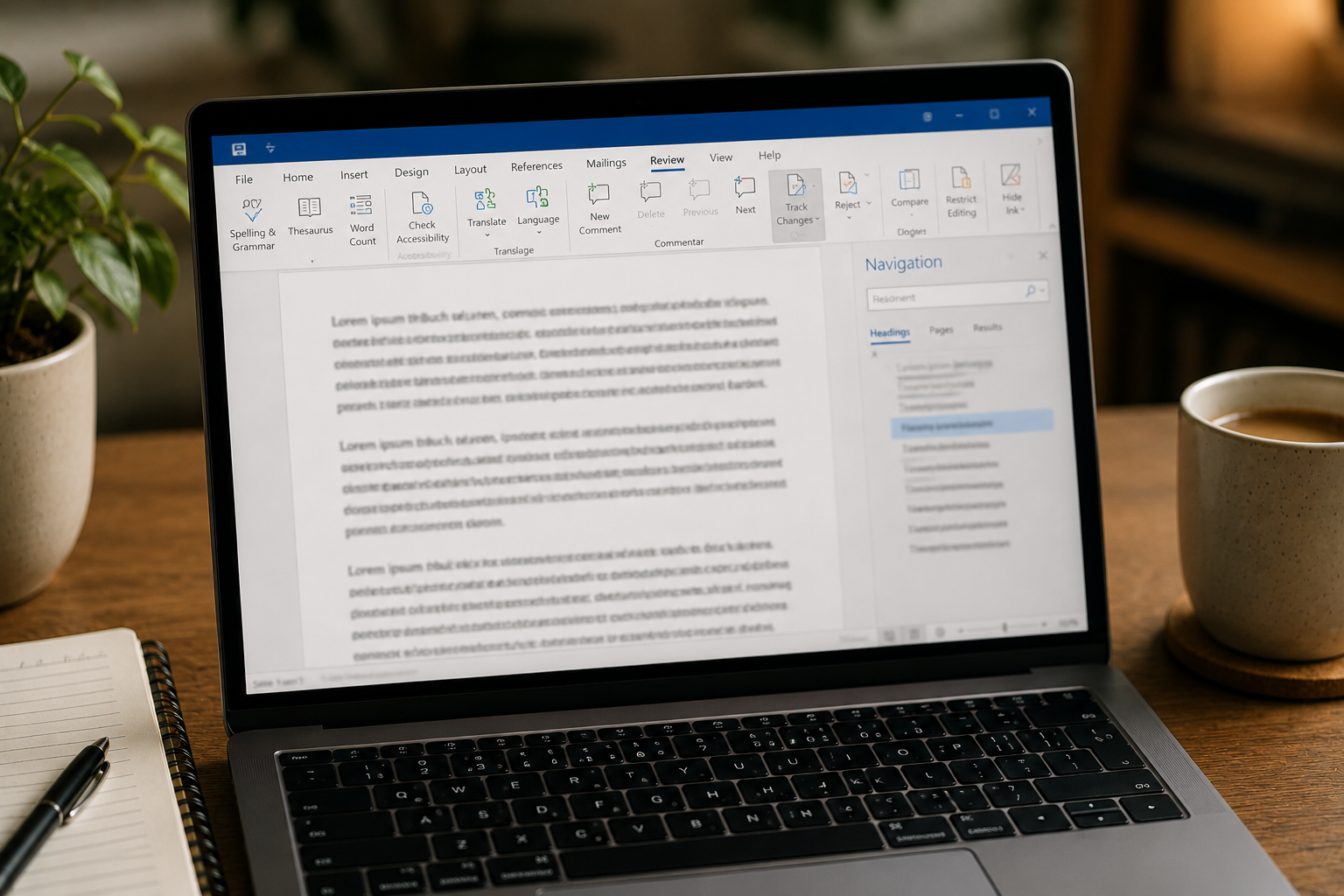
Der Thesaurus ist ein multifunktionales Wörterbuch, das in Microsoft Word integriert ist. Seine wichtigste Funktion ist es, Alternativvorschläge für Formulierungen und Wörter anzubieten, wenn Sie das Gefühl haben, zu oft auf gleichbleibendes Vokabular zurückzugreifen. Diese Synonym-Funktion ist ganz einfach zugänglich – ein Rechtsklick auf das gewünschte Wort genügt, und in der aufklappenden Liste an Optionen finden Sie „Synonyme“. Dort gibt Ihnen der Thesaurus mehrere Vorschläge.
Ein kleines Beispiel zur Veranschaulichung: Für das Wort „Vorschläge“ aus dem letzten Satz bietet Word etwa „Anregungen“, „Angebote“, „Anträge“, „Entwürfe“ oder „Empfehlungen“ an. Mehr Vorschläge zu jedem beliebigen Wort finden Sie, wenn Sie den Thesaurus direkt im Reiter „Überprüfen“ öffnen.
Formatierungshilfen
Die Formatierungsoptionen in Microsoft Word gehen sehr in die Tiefe und bieten eine Vielzahl an Möglichkeiten, die Seiten oder den Text anzupassen. Wenn Sie einen Roman schreiben, ist vieles davon nicht allzu relevant. Arbeiten Sie hingegen an einer Biografie oder einem Sachbuch, lohnt es sich, das Potenzial zu erkunden, das hier verborgen liegt.
Besonders hervorzuheben sind die Formatvorlagen, die sich unter der Registerkarte „Start“ befinden. Hier sind standardmäßig bereits mehrere Formate angelegt, die für den Gesamttitel des Textes sowie verschiedene Überschriften-Ebenen vorgesehen sind. Sie müssen sich aber nicht an die Vorschläge halten, sondern können bestehende Vorlagen verändern oder neue anlegen.
Besonders für Sachbücher oder wissenschaftliche Arbeiten kann es sich lohnen, mit Formatvorlagen zu arbeiten. Die vorgegebenen „Überschrift“-Optionen sind auch direkt an die Navigation im Dokument geknüpft und können für ein Inhaltsverzeichnis oder die Suchfunktion genutzt werden, um sich schnell durch die Arbeit zu bewegen – besonders nützlich für Dokumente, die digital zur Verfügung gestellt oder bearbeitet werden sollen.
Mit Formatvorlagen können Sie sichergehen, dass Überschriften oder Textpassagen konsistent und gleichbleibend formatiert sind. Wenn es um die Hervorhebung einzelner Wörter geht – wie etwa Alpha und Omega oder Entweder … Oder – kann Ihnen eine andere Funktion helfen, für Corporate Design zu sorgen: „Format übertragen“. Sie formatieren ein Wort, wie Sie es möchten, und markieren es anschließend. Dann klicken Sie unter der Registerkarte „Start“ auf „Format übertragen“ und anschließend markieren Sie den Teil im Text, den Sie genauso formatiert haben möchten wie das erste Wort. Das können einzelne Wörter, Zeilen oder ganze Passagen sein und lässt sich beliebig oft wiederholen – und so müssen Sie nicht manuell die Original-Formatierungen genau reproduzieren können.
Rechtschreibprüfung
Zur Korrektur nach der Fertigstellung eines großen Dokumentes ist die Rechtschreibprüfung in Word eher ungeeignet. Man kann sie zwar durch den Text laufen lassen und sich alle gefundenen Fehler anzeigen lassen, doch die Prüfung geht dabei linear vor und zeigt einem einen Fehler nach dem anderen – ohne die Möglichkeit, Passagen zu überspringen.
Nützlicher ist sie als Begleitung während des Schreibens. Sicher kennen Sie die berühmte rote Wellenlinie, die unter einem falsch geschriebenen Wort auftaucht – der Hinweis der Rechtschreibprüfung, dass hier etwas nicht stimmt. Auch die blaue Wellenlinie hilft einem bei der Korrektur des Textes und zeigt verstecktere Fehler an, etwa ein überschüssiger Leerschritt oder eine falsche Deklination. Sie können die Rechtschreibprüfung auch über einzelne Kapitel laufen lassen anstatt über das ganze Dokument und so den Text schrittweise durcharbeiten.
Mit speziellen Korrektursoftwares oder gar einem richtigen Lektorat bzw. Korrektorat kann die Rechtschreibprüfung zwar keinesfalls mithalten, ist aber nicht zu unterschätzen, wenn es darum geht, die gröbsten Unstimmigkeiten auszuräumen.
Suchen-Ersetzen-Funktion
Es mag banal wirken, doch bei der Suchfunktion handelt es sich um eines der mächtigsten Werkzeuge in Word. Die Möglichkeit, mit einem Knopfdruck Worte im Text durch ein anderes zu ersetzen öffnet einfache und schnelle Korrekturmöglichkeiten, selbst bei umfangreichen Dokumenten. Möchten Sie einen Namen im Text nachträglich noch ändern? Ist Ihnen auf Seite 200 aufgefallen, dass Sie den Ortsnamen Ihres Schauplatzes immer falsch geschrieben haben? Möchten Sie sichergehen, dass Sie keine doppelten Leerschritte im Text haben? Bei diesen und vielen anderen Dingen kann die Suchfunktion schnelle Abhilfe verschaffen. Werfen Sie im Suchfenster auch unbedingt einen Blick in die „Erweiterten Optionen“, um das volle Potenzial dieses großen Hilfsmittels auszuschöpfen.
Mit diesen und vielen anderen Tricks und Handgriffen können Sie aus Microsoft Word das Beste herausholen und beim Erstellen oder Bearbeiten Ihres Manuskriptes effizient und sicher vorgehen. Loten Sie aus, was das Programm alles zu bieten hat, bevor Sie sich ein neues zulegen, denn vielleicht ist Ihr Bedarf längst gedeckt.